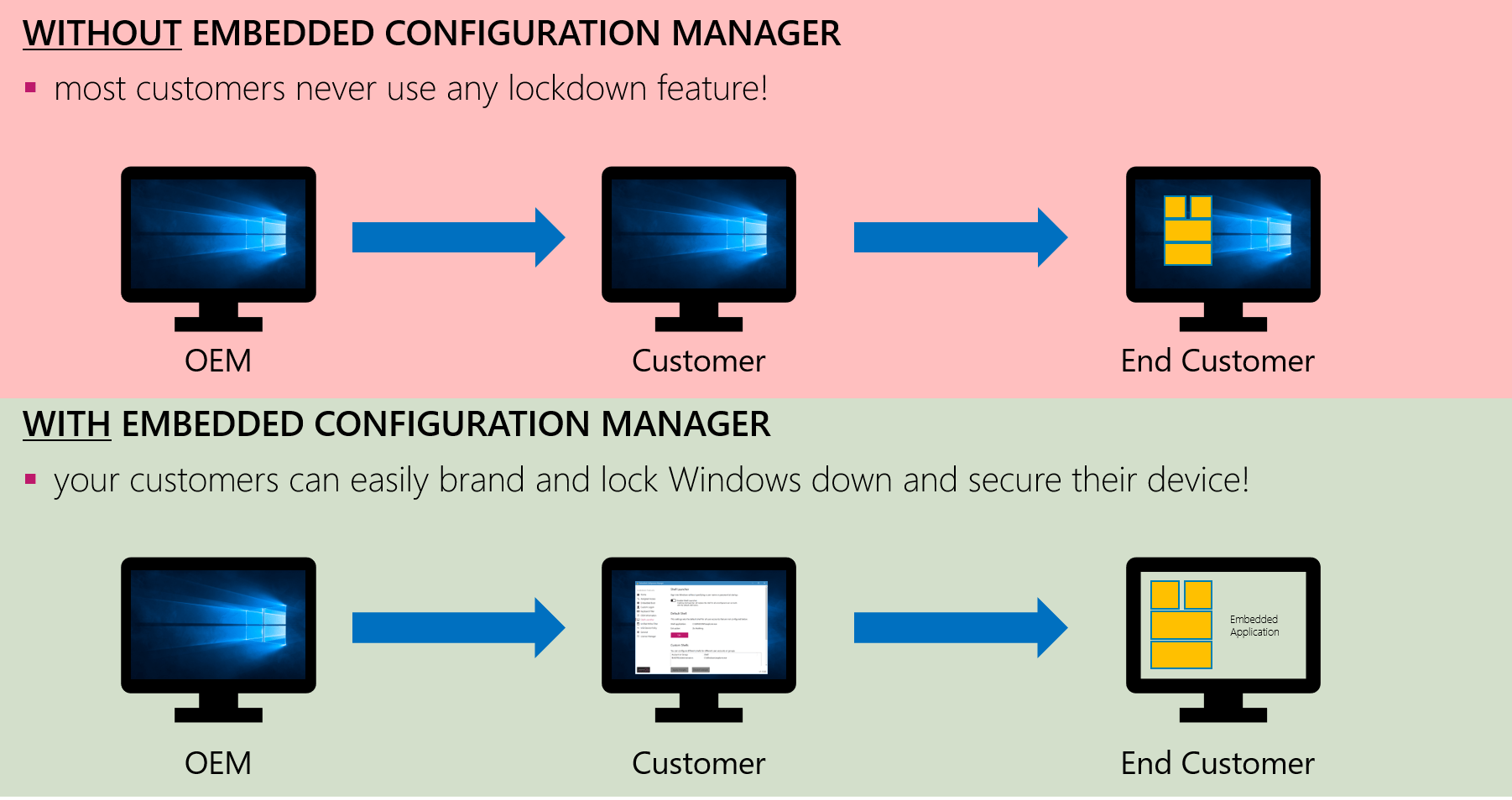
Zusätzlicher Wert
OEMs entwickeln Geräte, die von ihren Kunden weiter angepasst werden. ECM2Go wird ihren Geräten zusätzlichen Wert verleihen, da ihr Kunde Windows einfach an seine Bedürfnisse anpassen kann.
Your IoT/Embedded Channel Partner & more
Embedded-Funktionen einfach konfigurieren - Zeit, Kosten und Aufwand sparen
Auch für Ihre Kundengeräte als ECM2GO-Version verfügbar.
Windows IoT Enterprise enthält viele leistungsstarke Embedded-Funktionen zur Anpassung und Absicherung Ihres Systems. Die Konfiguration dieser Funktionen kann ohne die richtigen Werkzeuge jedoch komplex und zeitaufwendig sein.
Der Embedded Configuration Manager bietet eine zentrale, benutzerfreundliche Oberfläche, die alle Embedded-Einstellungen an einem Ort vereint. Er ermöglicht das Aktivieren oder Deaktivieren von Funktionen und deren einfache Konfiguration – und spart damit Zeit, Kosten und Aufwand.
Das Tool ist primär für die neuesten Windows IoT Enterprise-Versionen konzipiert und getestet:
Ältere Versionen wie Windows Embedded 8 Standard, Windows Embedded 8.1 Industry Pro, Windows 10 IoT Enterprise 2015 LTSB und Windows 10 IoT Enterprise 2016 LTSB funktionieren möglicherweise noch, werden jedoch nicht mehr aktiv getestet oder offiziell unterstützt.
Wie starten:
Um den Embedded Configuration Manager zu starten, legen Sie bitte Ihr erhaltenes USB-Gerät ein, öffnen Sie Ihren Datei-Explorer, gehen Sie zum USB-Geräteverzeichnis und starten Sie "Embedded Configuration Manager.exe".
Wie verwenden:
Bitte lesen Sie unser Handbuch sorgfältig durch, bevor Sie den ECM verwenden, ignorieren Sie unsere Warnmeldungen nicht und befolgen Sie die gegebenen Anweisungen.
Funktionsübersicht und automatische Updates
Mehr erfahren →Kiosk-Modus konfigurieren
Mehr erfahren →Auto-Anmeldung und Branding
Mehr erfahren →Startbildschirm anpassen
Mehr erfahren →Tastenkombinationen blockieren
Mehr erfahren →Systeminformationen anpassen
Mehr erfahren →Windows Shell ersetzen
Mehr erfahren →System vor Änderungen schützen
Mehr erfahren →USB-Gerätezugriff steuern
Mehr erfahren →Updates, Benachrichtigungen, Energie
Mehr erfahren →Konfigurationsvorlagen
Mehr erfahren →Vorinstallation auf Kundengeräten
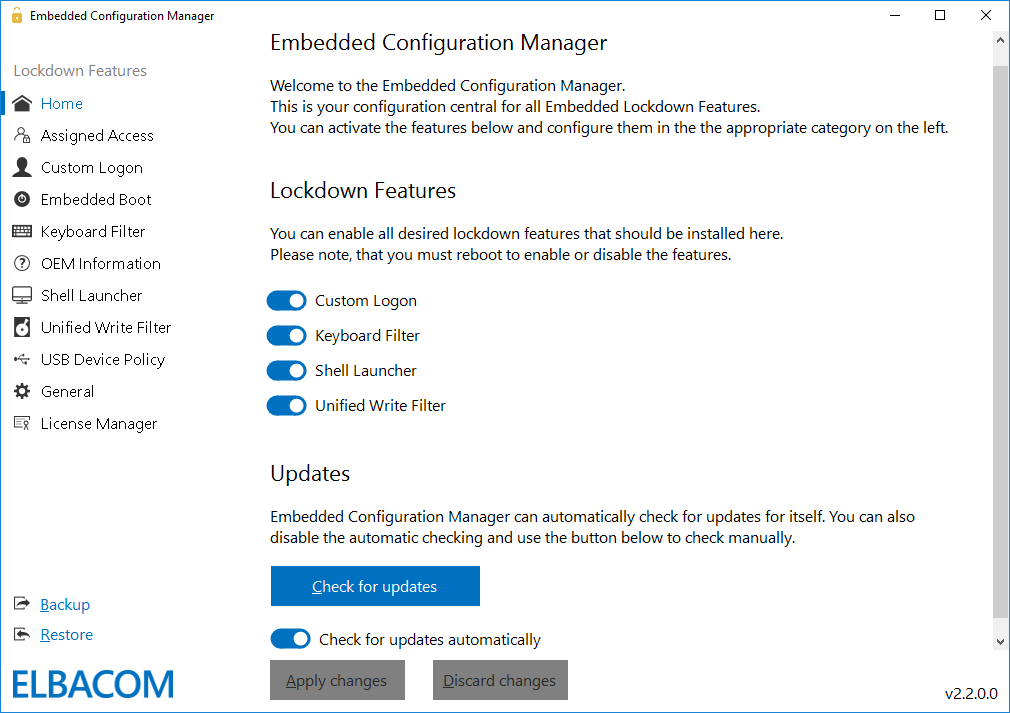
Mehr erfahren →Um herauszufinden, welche Embedded-Lockdown-Funktionen für Ihre Windows-Installation verfügbar sind, starten Sie einfach den Embedded Configuration Manager. Auf der ersten Konfigurationsseite erhalten Sie eine vollständige Liste aller verfügbaren Funktionen. Das Tool listet alle verfügbaren Funktionen auf der linken Seite auf.
Beim ersten Start werden Sie gefragt, ob Sie die Auto-Update-Funktion aktivieren möchten, um automatisch zukünftige Updates für den ECM zu erhalten. Es ist auch möglich, manuell nach Updates zu suchen, indem Sie auf die Schaltfläche "Nach Updates suchen" klicken.
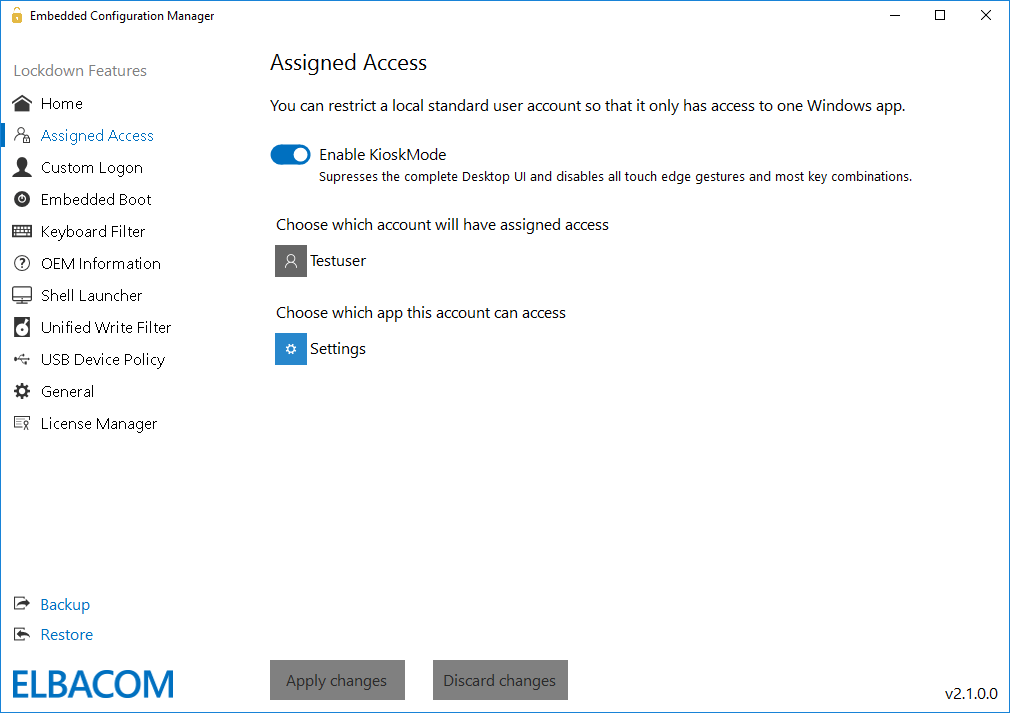
Mit der Assigned Access-Konfiguration können Sie einfach eine moderne Universal Windows Platform-App auswählen, die als Standard-Shell für einen bestimmten Benutzer dienen soll. Mit der Funktion "KioskMode aktivieren" können Sie den Windows-Desktop vollständig unterdrücken, um sicherzustellen, dass der Benutzer die App nicht verlassen kann!
Perfekt für dedizierte Kiosk-Geräte, Point-of-Sale-Systeme oder andere Single-App-Szenarien.
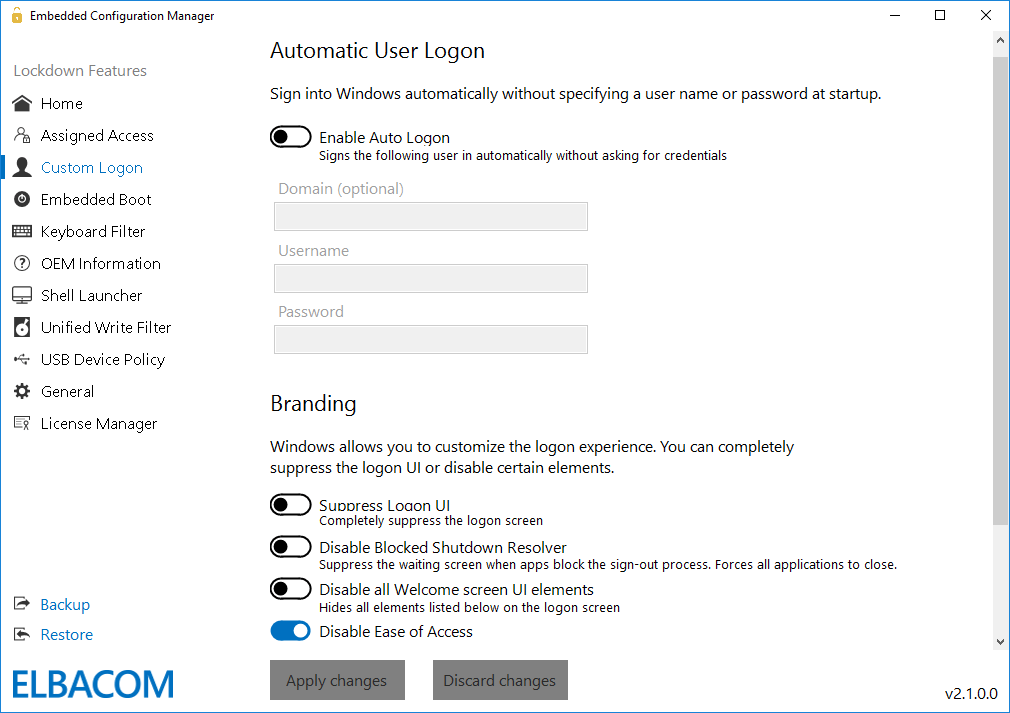
Diese Einstellungen ermöglichen es, eine automatische Anmeldung für einen bestimmten Benutzer einzurichten und die Branding-Einstellungen zu konfigurieren. Mit den Branding-Einstellungen können Sie die gesamte Anmelde-UI unterdrücken und bestimmte Elemente wie die Power-Taste oder die Schaltfläche für erleichterten Zugriff vom Anmeldebildschirm ausblenden!
Erstellen Sie eine vollständig gebrandete Anmeldeerfahrung oder richten Sie eine automatische Anmeldung für Kiosk-Geräte ein.
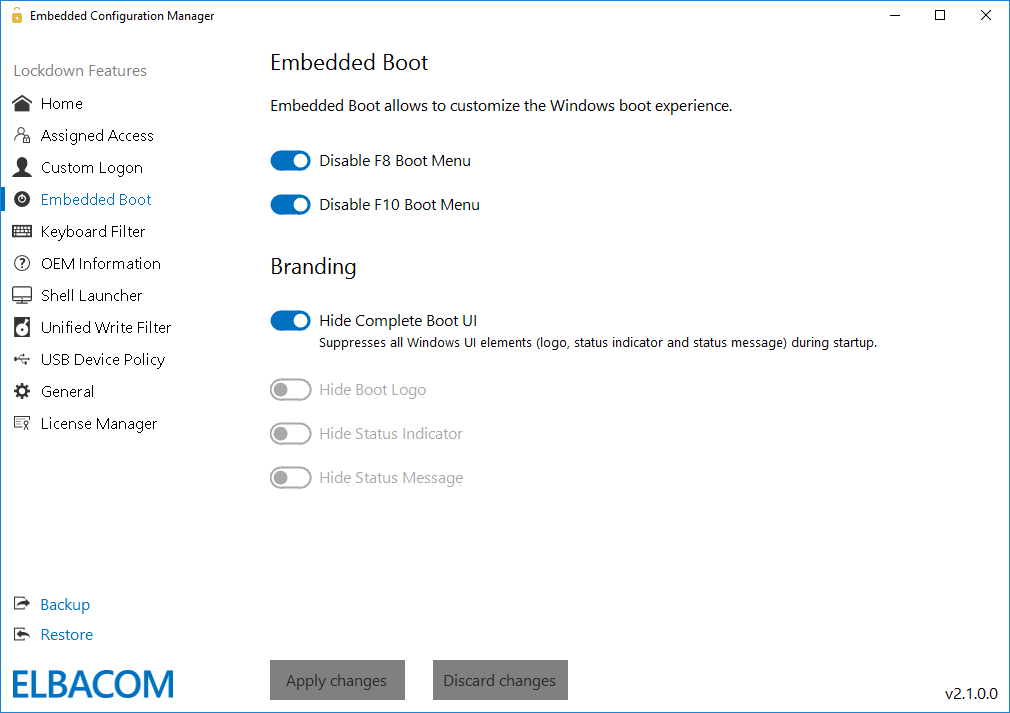
Die Embedded Boot-Einstellungen ermöglichen es, die Starterfahrung einfach zu branden. Sie können das Startlogo, den Text und den Statusring deaktivieren oder den Zugriff auf das F8- und F10-Startmenü blockieren. Diese Einstellungen sind wichtig, wenn Sie ein vollständig gebrandetes Gerät erstellen möchten.
Unterdrücken Sie alle Windows-Branding-Elemente während des Startvorgangs und zeigen Sie stattdessen Ihr eigenes Logo.
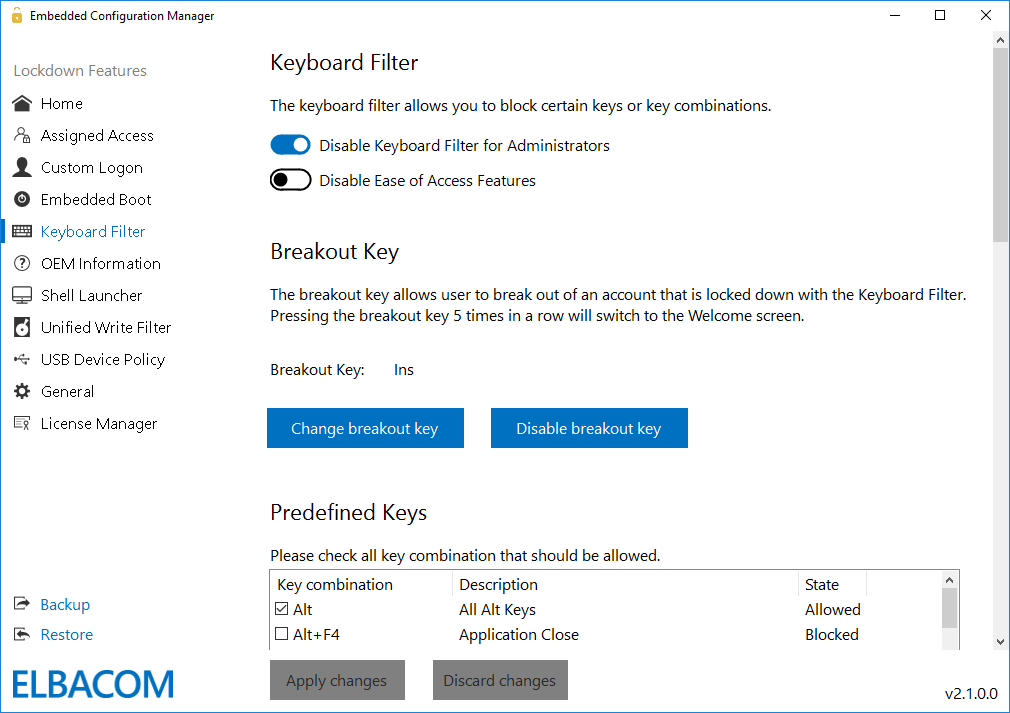
Die Keyboard Filter-Einstellungen ermöglichen es Ihnen, Tasten oder Tastenkombinationen wie Strg+Alt+Entf einfach zu blockieren. Diese Kombinationen können aus einer breiten Palette vordefinierter Tasten ausgewählt werden, oder Sie können einfach eine benutzerdefinierte Kombination hinzufügen, die blockiert werden soll.
Verhindern Sie, dass Benutzer auf Systemfunktionen zugreifen oder unerwünschte Aktionen ausführen.
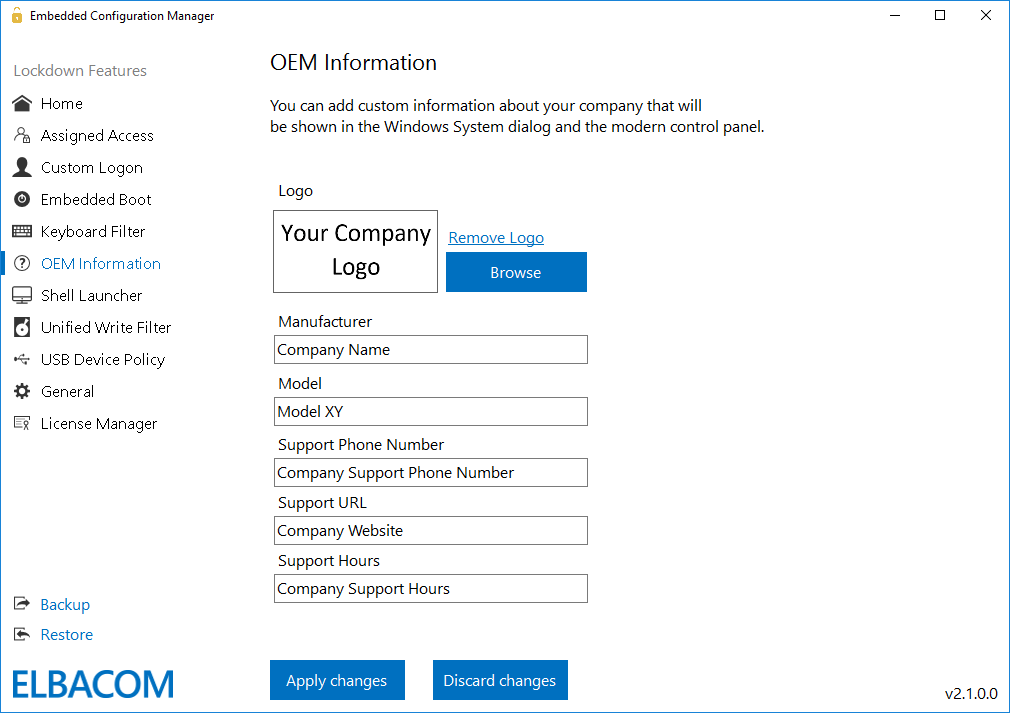
Die neue Funktion ermöglicht es Ihnen, die OEM-Informationen Ihrer Geräte einfach zu ändern. Diese Informationen werden in den Systemeigenschaften angezeigt und ermöglichen es dem Endbenutzer zu sehen, wer der Hersteller des Geräts ist – und wo er Support erhalten kann.
Fügen Sie Ihr Logo, Herstellernamen, Support-Informationen und mehr hinzu.
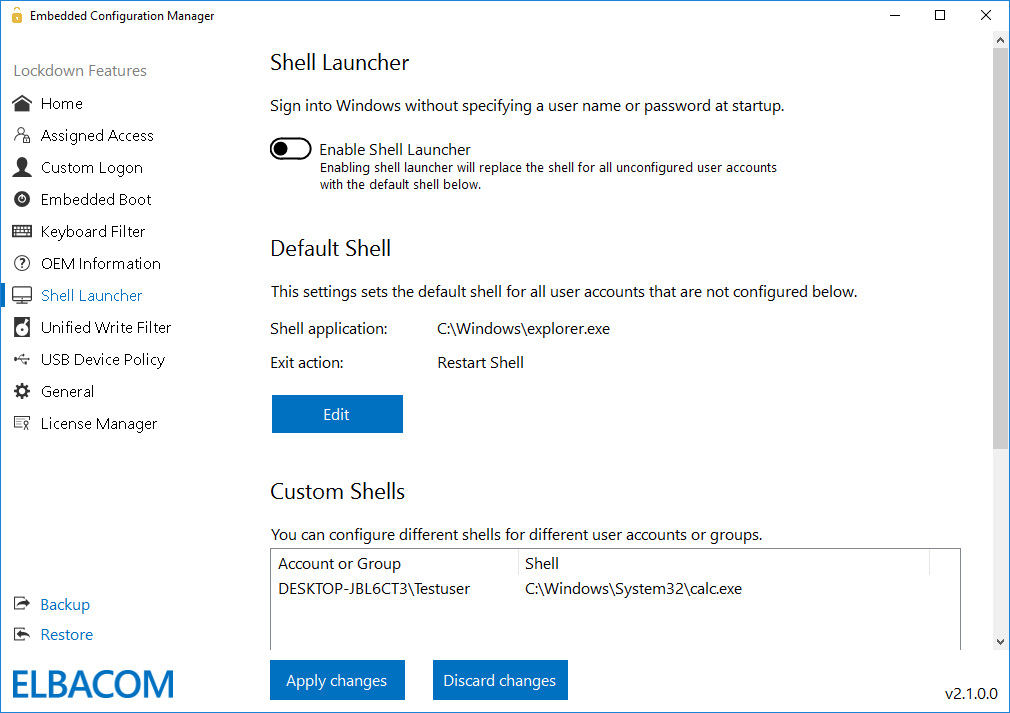
Der Shell Launcher ermöglicht es, verschiedene Shells für verschiedene Benutzer oder Gruppen einzurichten. Mit dem Embedded Configuration Manager können die Programme, die als Shell für einen bestimmten Benutzer verwendet werden sollen, sehr einfach konfiguriert werden.
Ersetzen Sie den Windows-Desktop durch Ihre eigene Anwendung oder einen benutzerdefinierten Kiosk-Browser.
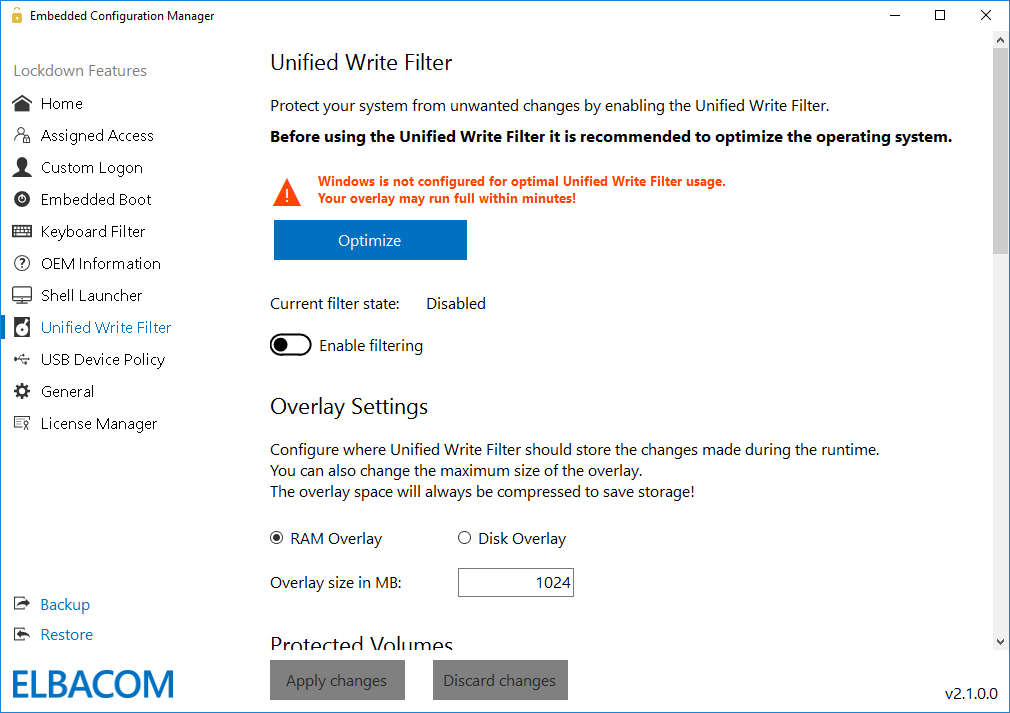
Der Embedded Configuration Manager enthält eine Funktion, die Ihr System mit nur einem Klick für die Verwendung des Unified Write Filters optimiert. Dies reduziert die Schreibvorgänge von Windows selbst in das Overlay und ermöglicht die Verwendung von UWF wieder!
Das Tool ermöglicht die Konfiguration der Overlay-Einstellungen wie Größe und Typ. Schützen Sie Ihr System vor unerwünschten Änderungen und stellen Sie sicher, dass es nach jedem Neustart im ursprünglichen Zustand ist.
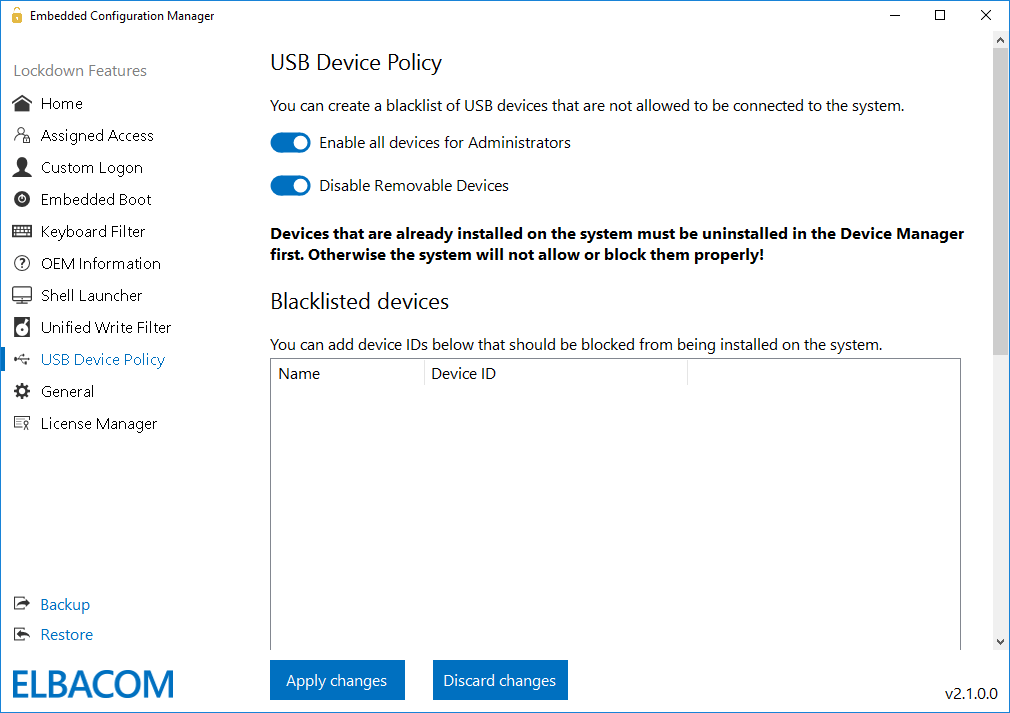
Die USB-Geräterichtlinie ermöglicht es Ihnen, Blacklists von Geräten zu erstellen, die nicht mit dem System verbunden werden dürfen. Wählen Sie einfach ein aktuell verbundenes Gerät aus und fügen Sie es zur Blacklist hinzu. Die Filterung kann basierend auf der Geräte-ID oder Geräteklassen erfolgen.
Verhindern Sie die Verwendung von USB-Speichergeräten, unautorisierten Peripheriegeräten oder anderen unerwünschten USB-Geräten.
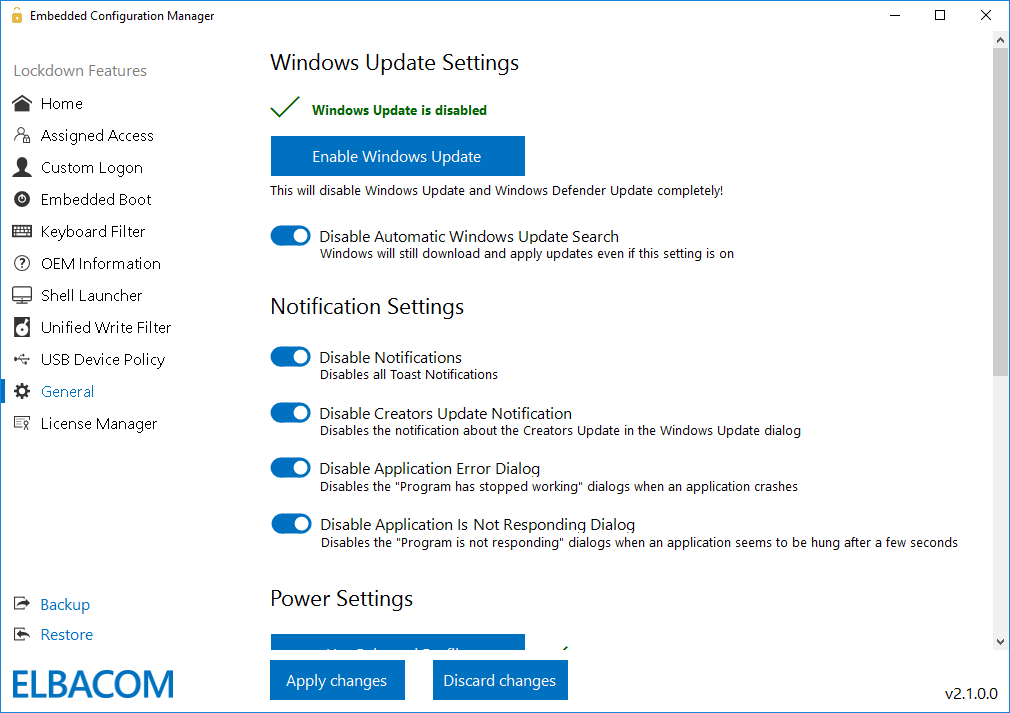
Der Embedded Configuration Manager enthält jetzt eine Ein-Klick-Lösung, um Windows-Updates und Windows Defender-Updates vollständig zu deaktivieren. Es ist auch möglich, nur die automatische Update-Suche von Windows zu deaktivieren und gleichzeitig manuelle Updates zuzulassen.
Mit einem einfachen Klick kann das Tool Toast-Benachrichtigungen in Windows, Anwendungsfehlerdialoge und "Anwendung reagiert nicht"-Dialoge deaktivieren.
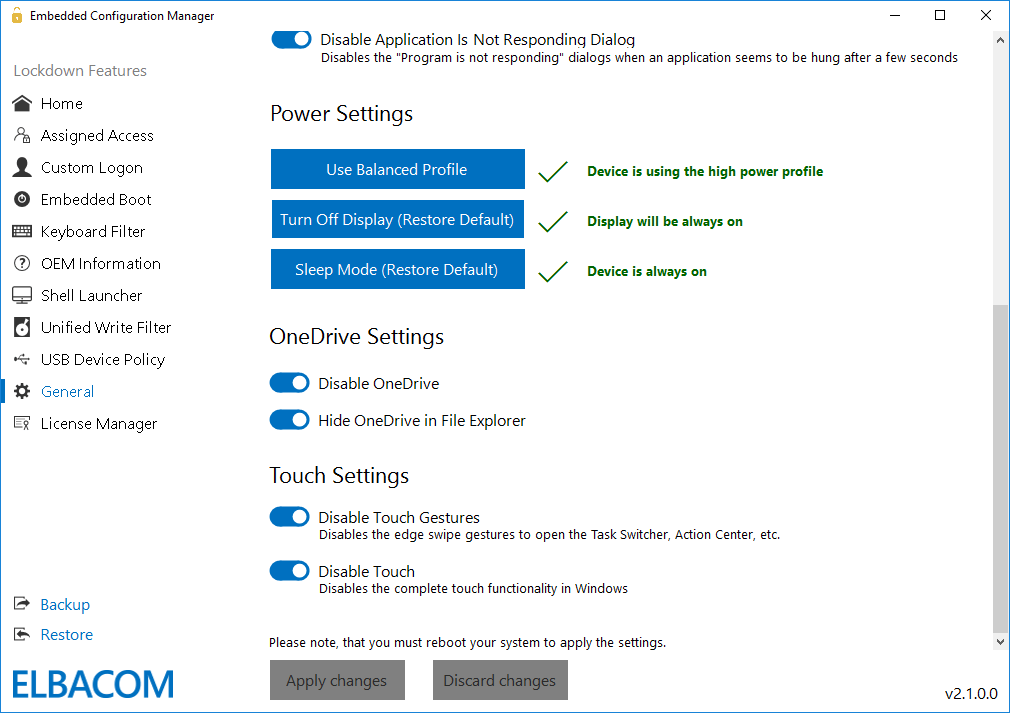
In den Energieeinstellungen können Sie das Energieprofil auf "Höchstleistung" ändern und Anzeige- und Energiespareinstellungen konfigurieren.
Sie können jetzt alle Einstellungen in eine XML-Datei exportieren. Dies ermöglicht es Ihnen, mehrere Konfigurationsvorlagen zu erstellen, die einfach auf andere Maschinen importiert werden können.
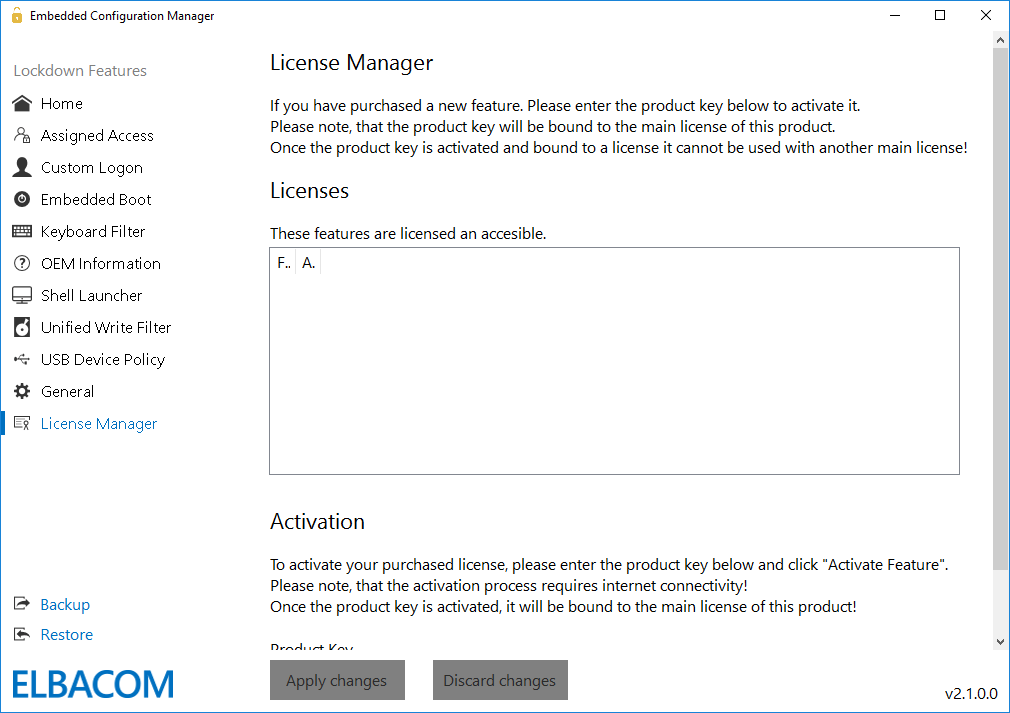
Der Lizenzverwaltungs-Bildschirm ermöglicht es Ihnen, Ihre ECM-Lizenz zu verwalten, Lizenzinformationen anzuzeigen und bei Bedarf die Lizenz zu aktualisieren.
OEMs entwickeln Geräte, die von ihren Kunden weiter angepasst werden. ECM2Go wird ihren Geräten zusätzlichen Wert verleihen, da ihr Kunde Windows einfach an seine Bedürfnisse anpassen kann.
Geräte befinden sich im Einsatz und sollten mit ECM2Go einfach gewartet werden. Der ECM2Go ist auf den Geräten installiert und einsatzbereit.
Geräte sollten über Team Viewer oder ähnliche Lösungen gewartet werden. Der ECM2Go ist für dieses Gerät installiert und lizenziert, sodass er über die Remote-Sitzung verwendet werden kann.
Fügen Sie Ihren Geräten zusätzlichen Wert hinzu und versenden Sie sie zusammen mit dem vorinstallierten Embedded Configuration Manager.
Es ist jetzt möglich, den Embedded Configuration Manager vorzuinstallieren, sodass Ihre Kunden dann die Lockdown-Funktionen einfach konfigurieren und nutzen können, ohne ein Embedded-Experte sein zu müssen!
Hauptszenarien:
Wenn Sie an der Vorinstallation interessiert sind, kontaktieren Sie uns bitte für weitere Details!